Bạn đang gặp khó khăn khi tìm kiếm giải pháp để chạy các ứng dụng và game Windows yêu thích của mình trên hệ điều hành Linux? Với sự đa dạng của các công cụ, việc lựa chọn có thể trở nên phức tạp. Bài viết này sẽ so sánh ba ứng dụng được thảo luận nhiều nhất: Wine, Bottles và Proton của Valve, giúp bạn đưa ra quyết định phù hợp nhất với nhu cầu sử dụng của mình.
Wine là gì?
Wine là một lớp tương thích mạnh mẽ, được thiết kế để dịch các cuộc gọi hệ thống từ Windows sang định dạng tương thích với Linux. Điều này cho phép các chương trình Windows chạy hiệu quả mà không cần đến một trình giả lập hoàn chỉnh, vốn thường gây ra sự chậm trễ. Wine đã tồn tại từ năm 1993 và liên tục được cải tiến. Là một dự án mã nguồn mở, Wine nhận được sự đóng góp rộng rãi từ cộng đồng Linux và các công ty lớn như Valve, nhờ đó khả năng hỗ trợ cho nhiều chương trình Windows ngày càng được nâng cao theo thời gian.
Nếu bạn cài đặt Wine độc lập, việc khởi chạy và cấu hình ứng dụng sẽ yêu cầu sử dụng các lệnh trong terminal Linux. Khác với các lựa chọn khác trong danh sách này, Wine tự thân không có giao diện đồ họa (GUI).
Bottles là gì?
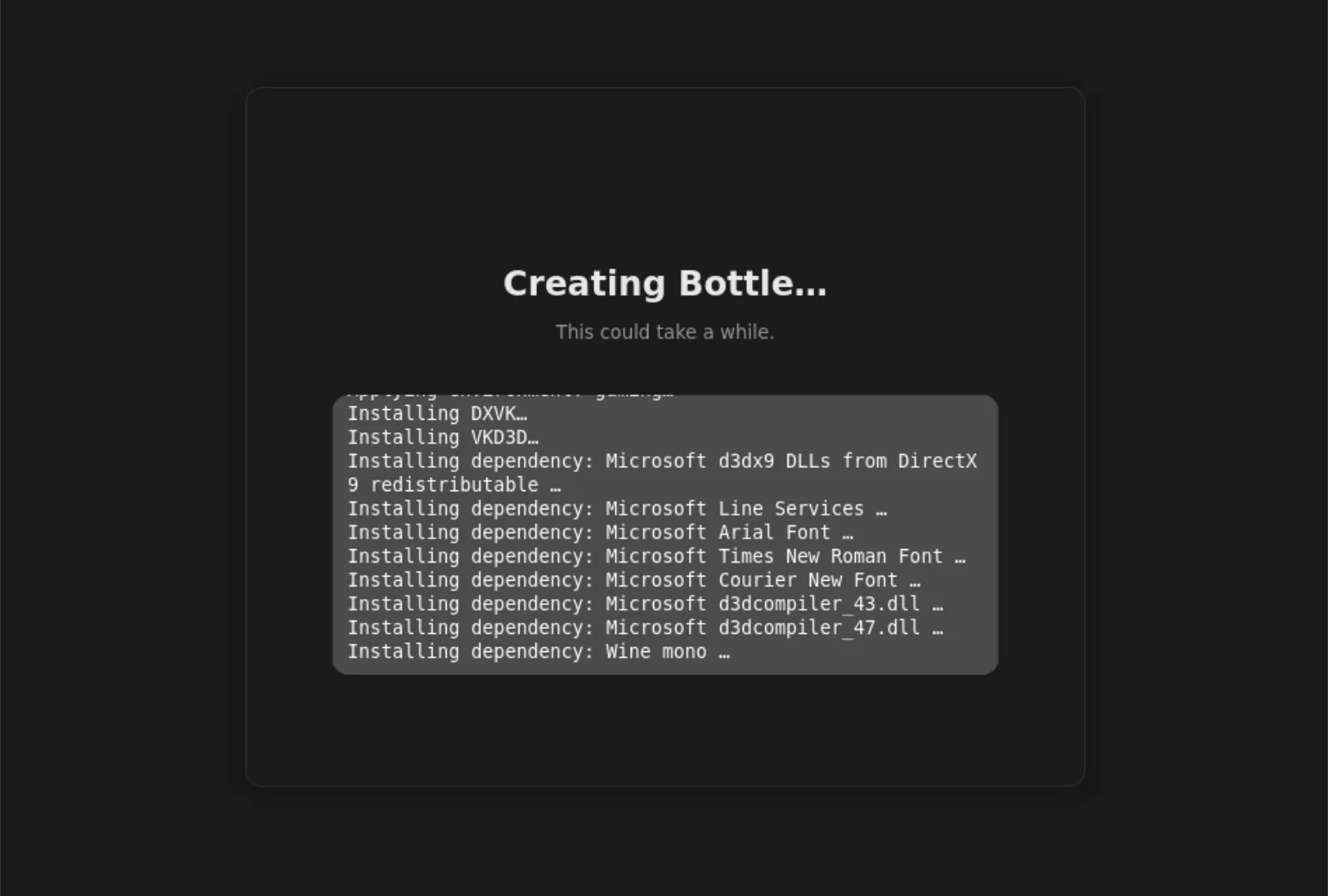 Giao diện Bottles đang tạo môi trường "bottle" cho game trên Linux
Bottles là một công cụ tiện lợi sử dụng Wine ở chế độ nền, nhưng lại mang đến một giao diện đồ họa trực quan để tổ chức các môi trường Wine thành các “bottles” riêng biệt. Mỗi “bottle” có cài đặt và cấu hình riêng, giúp ngăn ngừa xung đột giữa các ứng dụng và đơn giản hóa việc quản lý. Ưu điểm chính của Bottles là giao diện đồ họa, giúp việc điều chỉnh cài đặt trở nên dễ dàng hơn nhiều.
Bottles hỗ trợ nhiều phiên bản Wine khác nhau, cho phép bạn chọn phiên bản tối ưu nhất cho từng ứng dụng cụ thể. Mặc dù một số ứng dụng có thể yêu cầu tinh chỉnh nâng cao, nhìn chung Bottles giúp người dùng dễ dàng sử dụng Wine hơn mà vẫn giữ được khả năng tùy chỉnh linh hoạt.
Proton của Steam là gì?
Proton, được phát triển bởi Valve, là một lớp tương thích được tích hợp trực tiếp vào Steam. Mục tiêu chính của nó là đơn giản hóa trải nghiệm chơi game trên Linux. Proton sử dụng Wine kết hợp với một công cụ dịch DirectX sang Vulkan, giúp nâng cao hiệu suất và khả năng tương thích của các tựa game Windows trên nền tảng Steam.
Với hơn 16.000 game Windows có thể chơi được, Proton tích hợp liền mạch với Steam, giúp việc khởi chạy game trên Linux trở nên cực kỳ đơn giản. Công cụ này vượt trội trong lĩnh vực chơi game nhưng lại ít phù hợp hơn cho các phần mềm đa dụng. Nếu bạn cần chạy các ứng dụng ghi chú hoặc các phần mềm không phải game, tốt hơn hết bạn nên cân nhắc một lựa chọn khác.
Lựa chọn nào phù hợp với bạn?
Vậy, khi nào bạn nên sử dụng công cụ nào? Wine cung cấp khả năng tương thích phần mềm rộng rãi nhưng đòi hỏi cấu hình thủ công. Khi được cài đặt độc lập, Wine phải được sử dụng thông qua terminal Linux. Nếu bạn không muốn dành nhiều thời gian với terminal, bạn có thể muốn sử dụng Bottles hoặc một ứng dụng khác như PlayOnLinux để quản lý phần mềm Windows của mình dễ dàng hơn. Tuy nhiên, nếu bạn có thể làm việc với terminal, Wine là lựa chọn lý tưởng cho các ứng dụng tổng quát như phần mềm năng suất, các game hoặc chương trình cũ.
Bottles, như đã đề cập, rất tuyệt vời nếu bạn muốn tận dụng Wine nhưng không thoải mái với terminal. Nó bổ sung một giao diện thân thiện với người dùng, đơn giản hóa việc quản lý.
Nếu mục đích chính của bạn là chơi game Windows, chúng tôi đặc biệt khuyên dùng Proton. Nó được thiết kế chuyên biệt cho game, cung cấp các bản cập nhật thường xuyên trực tiếp qua Steam. Proton cần cấu hình tối thiểu; bạn chỉ cần mở thuộc tính game, chuyển đến tab Tương thích và chọn phiên bản Proton muốn thử (gợi ý: bắt đầu với phiên bản mới nhất). Ngay cả khi bạn không mua game qua Steam, bạn vẫn có thể nhập các game không phải Steam và tận dụng sự đơn giản của Proton theo cách đó.
Mặc dù các ứng dụng này có thể nhận được nhiều sự chú ý nhất, vẫn còn nhiều cách khác để bạn có thể chạy ứng dụng trên Linux. Có nhiều cách để cài đặt Epic Games Store trên Linux, và bạn thậm chí có thể cài đặt Notepad++ trên Linux dưới dạng một gói duy nhất.